

Mise en place du tracking HCT avec Google Tag Manager
Ce guide est applicable si vous souhaitez installer HCT avec un conteneur Google Tag Manager (GTM)
de type web (client-side).
Import du modèle de balise HCT
Section intitulée « Import du modèle de balise HCT »Un modèle de balise est un template à partir duquel une balise GTM peut être créée.
Commencez par importer le modèle de balise HCT en suivant les étapes suivantes :
-
Sélectionnez
Modèlesdans le menu de gauche de votre conteneur GTM et cliquez sur le boutonNouveaude l’encadré Modèles de balise :
-
Choisissez l’option
Importerdans le menu contextuel accessible au clic sur le bouton avec les trois points verticaux en haut à droite :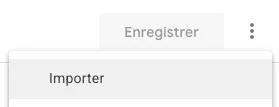
Sélectionnez le template fourni (fichier .tpl) et validez.
Création de la balise HCT
Section intitulée « Création de la balise HCT »Une fois le modèle importé, vous pouvez maintenant créer et configurer la balise à partir de ce modèle :
-
Sélectionnez
Balisesdans le menu de gauche de votre conteneur GTM et cliquez sur le boutonNouvellede l’encadré Balises :
-
Donnez un nom à votre balise (Tracking HCT par exemple)
-
Cliquez sur le bloc
Configuration de la baliseet sélectionnez le typeHCTdans la rubriquePersonnalisée: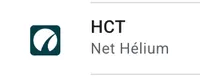
-
Renseignez votre code de tracking
-
Remplacez le token par celui qui vous a été fourni. Si vous n’en avez pas reçu, laissez celui par défaut.
-
Par défaut, une session HCT dure 30 minutes maximum. Vous pouvez modifier cette valeur si vous le souhaitez.
-
Par défaut, un événement
page_viewsera automatiquement envoyé sur HCT pour chaque page de votre site. Vous pouvez désactiver ce comportement. -
Lors de l’envoi d’un événement, les données de tracking sont envoyées sur HCT. Vous pouvez activer une remontée automatique de ces données dans la session HCT même si aucun événement n’est déclenché.
-
Vous avez la possibilité d’activer la remontée automatique des données de formulaires. Un événement
form_submitsera ainsi envoyé sur HCT avec les données associées à la soumission d’un formulaire.
La balise HCT devrait être déclenchée si la récupération de données anonymes à des fins de statistiques est autorisée par l’utilisateur. Nous recommandons fortement l’utilisation du mode consentement de GTM avec l’intégration d’une plate-forme de gestion du consentement (CMP). Un grand nombre de CMP partenaires de Google existent pour facilement gérer le déclenchement de vos balises en fonction des préférences cookies de vos utilisateurs.
Reportez-vous à la documentation de votre CMP pour la mise en place d’un déclencheur adéquat.
Fonctions HCT
Section intitulée « Fonctions HCT »Une fois déclenchée, la balise GTM injectera un script qui ajoutera une nouvelle propriété hct
dans l’objet window de votre page. À partir de cette propriété, vous avez accès aux fonctions
suivantes :
hct.activate()
Section intitulée « hct.activate() »L’appel de cette fonction permet d’indiquer à HCT que l’utilisateur a donné son consentement pour que les données personnelles envoyées sur le serveur HCT permettant de l’identifier soient stockées et associées à ses sessions HCT. Les données concernées sont celles qui se trouvent dans la requête de la page du site qui envoi les données (adresse IP, données de tracking dans l’url, etc…).
Cette fonction peut optionnellement prendre en paramètre le timestamp du consentement qui est une
valeur similaire à ce qui est renvoyé par Date.now().
hct.deactivate()
Section intitulée « hct.deactivate() »L’appel de cette fonction permet d’annuler le consentement sur la récupération des données
permettant d’identifier l’utilisateur. HCT repassera en mode de récupération anonyme comme avant
l’appel de la fonction activate().
hct.associate()
Section intitulée « hct.associate() »Cette fonction permet d’associer un utilisateur à la session HCT en cours. Si votre site permet à vos utilisateurs de se connecter (espace client par exemple), vous pouvez utiliser cette fonction pour faire remonter les informations de l’utilisateur sur HCT une fois qu’il est connecté sur son compte.
Cette fonction prend en paramètre dans l’ordre :
- Le type d’association (chaîne de caractères). Actuellement, seul le type login est disponible.
- Les données de l’utilisateur (objet) avec les informations suivantes (toutes les données sont
facultatives donc renseignez ce que vous pouvez) :
- Un ou plusieurs identifiants (
id,id_2,id_3,id_4,id_5) - Un prénom (
first_name) - Un nom (
last_name) - Un email (
email) - Un téléphone (
phone)
- Un ou plusieurs identifiants (
Exemple :
hct.associate("login", { id: "123456", first_name: "Jean", last_name: "Dupont", email: "user@gmail.com",});hct.send_event()
Section intitulée « hct.send_event() »Cette fonction permet d’envoyer un événement personnalisé sur HCT ainsi que les données associées à cet événement.
Cette fonction prend en paramètres dans l’ordre :
- Le nom de l’événement HCT (chaîne de caractères)
- Les données associées à cet événement (objet)
Exemple :
hct.send_event("add_to_cart", { product_id: "654321", price: 79.99,});Centralisation des appels HCT sur GTM
Section intitulée « Centralisation des appels HCT sur GTM »Bien que les fonctions HCT puissent être appelées directement dans des scripts sur votre site, il est possible de centraliser ces appels dans la balise GTM en modifiant le modèle de la balise.
Pour cela, vous pouvez ajouter un nouveau champ qui contiendra le nom de l’événement responsable du déclenchement de la balise :
-
Cliquez sur
Ajouter un champdans l’ongletChamps: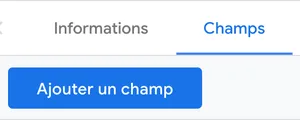
-
Choisissez le type
Saisis de texte:
-
Donnez un identifiant et un nom à ce champ (notre identifiant dans cet exemple est
hctEvent) :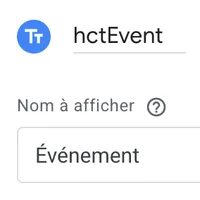
Revenez dans la configuration de la balise et renseignez la valeur de ce nouveau champ en utilisant
la variable GTM intégrée Événement personnalisé (cliquez sur l’icône à la droite du champ pour
sélectionner cette variable :

Cette variable contiendra le nom de l’événement correspondant au déclencheur ayant activé la balise. Il vous reste à créer des déclencheurs personnalisés comme ceci :
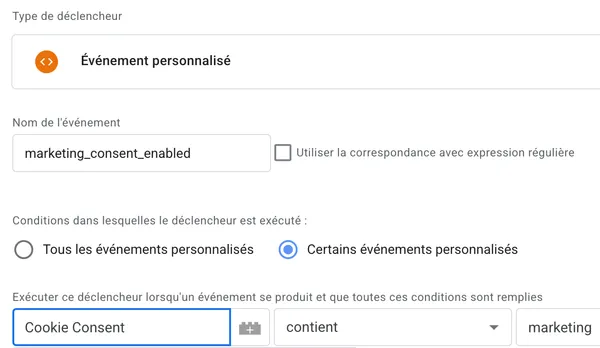
La plupart des CMP vous permettent d’avoir accès à vos consentements via une variable GTM, reportez-vous à la documentation de votre CMP pour voir comment mettre en place des déclencheurs personnalisés utilisant les consentements.
Vous pouvez maintenant revenir dans la configuration du modèle et modifier le code de la balise pour utiliser ces déclencheurs et ainsi exécuter le code spécifique HCT correspondant.
Exemple de modification du code à compléter selon vos besoins (onglet Code dans le modèle) :
// Import du module permettant de récupérer le timestamp actuelconst getTimestampMillis = require("getTimestampMillis");
/** * Ajout d'une nouvelle fonction permettant d'exécuter les fonctions HCT en fonction de déclencheurs * personnalisés conditionnés sur vos consentements et/ou autres paramètres. */const handleEvent = (event) => {  switch (event) {    /**     * `marketing_consent_enabled` est un exemple de nom d'événement personnalisé qui se déclenche     * lorsque l'utilisateur donne son consentement anonyme + infos personnelles (typiquement     * `statistiques` et `marketing`).     */    case "marketing_consent_enabled":      // Appel de hct.activate() depuis la `window` avec le timestamp actuel passé en paramètre      callInWindow("hct.activate", getTimestampMillis());      break;    /**     * `marketing_consent_enabled` est un exemple de nom d'événement personnalisé qui se déclenche     * lorsque l'utilisateur retire son consentement sur les infos personnelles (`marketing`) mais     * garde le consentement sur les données anonymes.     */    case "marketing_consent_disabled":      // Appel de hct.deactivate() depuis la `window`      callInWindow("hct.deactivate");      break;
    /**     * Autres `case` à ajouter pour les appels des fonctions `hct.associate` et `hct.send_event`     * en fonction des actions possibles sur votre site. Pour la récupération des données à     * renseigner en paramètre de ces fonctions, vous pouvez par exemple les stocker dans un cookie     * ou dans le local storage.     *     * Google met à disposition des modules permettant d'accéder à ces informations dans le code de     * la balise GTM (regardez les fonctions `getCookieValues` et `localStorage`).     */  }};
const handleHCTScriptLoad = () => {  // ...code existant qui initialise HCT si ce n'est pas encore fait
  /**   * Ajoutez cette ligne avant `data.gtmOnSuccess();` pour exécuter la nouvelle fonction (remplacez   * `hctEvent` par l'identifiant que vous avez donné au champ contenant le nom de l'événement).   */  handleEvent(data.hctEvent);};